
1、這個問題和android在2017年2月間的信件問題相關,也就是說,遇到重要權限之前都要改程式(見教學)。
2、有幾種錯誤訊息,本例是在Camera照像時沒有產生圖片的情況,例如(FileNotFoundException):
首先,程式本身沒有問題,但要增加判斷,是因為6.0版本要增加判斷是否給予權限,不選的話就是無權限。在6.0版本的權限管控變得比較嚴格,以下會慢慢說明。
1、在存檔案、圖片前加上這段程式,若無權限會跳出詢問框
int permission = ActivityCompat.checkSelfPermission(this, Manifest.permission.WRITE_EXTERNAL_STORAGE);
if (permission != PackageManager.PERMISSION_GRANTED) {
ActivityCompat.requestPermissions(
this,
new String[] {
Manifest.permission.WRITE_EXTERNAL_STORAGE,
Manifest.permission.READ_EXTERNAL_STORAGE},
REQUEST_EXTERNAL_STORAGE
);
}else{
//writeFile();
//Toast.makeText(this, "有權限(test)" ,Toast.LENGTH_SHORT).show();
}
貓羽 發表在 痞客邦 留言(0) 人氣(2,521)
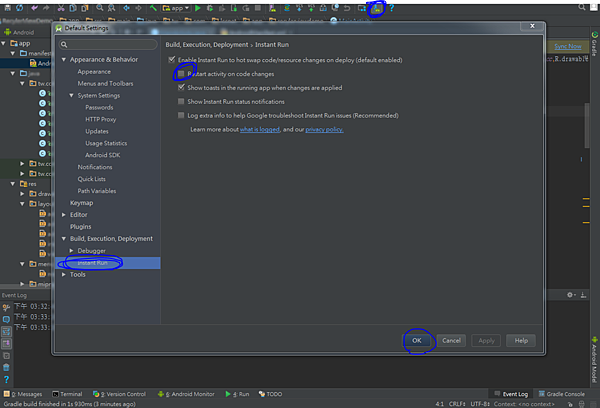
這個問題別的部落格也有提到,這裡也要寫一寫。
android studio Session 'app': Error Installing APK
出現這排紅字的時候,在這張圖的選項第一個項目,調成不打勾就可以(個人遇到的情況是打勾後就可以運作了)
貓羽 發表在 痞客邦 留言(0) 人氣(1,725)

這次的例子,與其說是教學,不如說是範例,這個常見到的例子是:有個GridView的刪除鍵,按下按鍵要跳出確認鍵,按下後再刪除,這個功能要怎麼寫?
其實答案非常簡單,甚至後端c#的部份一個字都不用動,只要寫aspx的部份就行了,以下是GridView的範例:
貓羽 發表在 痞客邦 留言(0) 人氣(1,021)
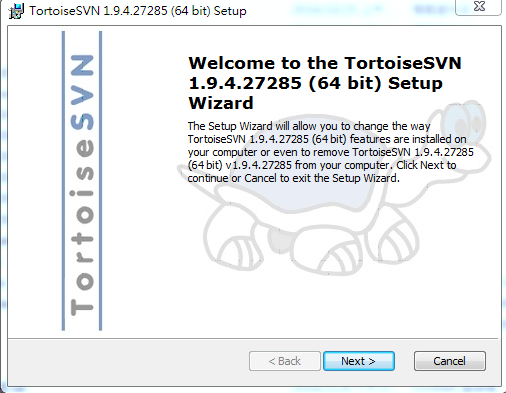
這次要寫的是版本控管軟體TortoiseSVN,簡稱SVN。我相信網路上有很多教學文章,實際測試一遍才會了解到它的目錄配置,會對這個軟體有更多了解,因此寫這篇分享心得。
測試用的文件檔在c:/xxxx/常使用的檔案/,建一個txt文件檔作示範。先建一個暫存資料夾,假設在c的xxxx目標下建個在c:/xxxx/SVN2的這個資料夾,右鍵 -> Create repository here,並且按確定建好目錄,成功的話在c:/xxxx/SVN2會有個圖示
第二步,在c:/xxxx/常使用的檔案/右鍵,選SVN Checkout(下圖左),選checkout(下圖右)
上述的動作好後會顯示
但是要注意一開始它是第0個版本,還沒有基準值,所以記得右鍵 -> commit,全選後按ok(下圖右)
有了第一個版本可以修改一下說明.txt,如果修改後有變紅色那就是正常情況,如果第一次修改可能還是綠色,那就要重開再看該目錄,遇到win10有可能仍顯示綠色,還在研究處理方法,這邊先不介紹。
如果要看修改前和修改後的差別,可以在紅色檔色上右鍵 -> TortoiseSVN -> Diff later,可以查看兩者的差別。以下圖右為例,左邊是上一次commit的版本,右邊是修改後的版本。
如果要回到上一個版本要如何做呢?就在資料夾右鍵 -> TortoiseSVN -> Revert後按ok就會回到上一個版本。以上就是基礎操作介紹。|
結論:版本控管的工具,可以有效能對修改的版本與檔案作整理,不僅效能會提升,也可以簡化備份的流程,可以確認這版本處於最新狀態,是很方便也很實用的工具。
--
貓羽 發表在 痞客邦 留言(0) 人氣(6,866)

這次要寫的筆記是,如果在asp.net寫關鍵字查詢的網頁,這邊寫的東西是要按下button顯示查詢結果的版本,這邊整理幾個重點:
1、第一種方式是gridview+sqldatasource元件,第二種方式是只用程式碼查詢,再刷新gridview。
2、如果這裡的關鍵字查詢要做到完全即時顯示結果,那用ajax比較好,由於要考慮一些其餘的東西,因此這裡不寫ajax版本的教學。
3、其實兩者功能都不難,但有時就是會忘記,所以這裡整理一篇比較兩者寫法的差別。
這次的範例和上次有點像,只是改為一個TextBox與一個Button,按下button後在gridveiw顯示符合條件的資料。
<第一種方式>
是比較基本的元件操作,
下面是操作步驟,先按sqlDataSource的設定資料來源,設定連線,可以在config設定資料連線
上述動作好後的下一步畫面,這個畫面的設定,Class是你要查詢的欄位名,Control是指網頁上的元件,控制項ID為要接值的元件ID,最後按加入後確定
下圖是選定要顯示的欄位
至於上述步驟成功後元件設定好大概長得像下圖:
由於這裡是關鍵字查詢,查詢語法要記得就改為以下的版本:
SELECT [id], [Class1] FROM [className1] WHERE ([Class1] like '%' + @Class1 + '%'
貓羽 發表在 痞客邦 留言(0) 人氣(3,145)
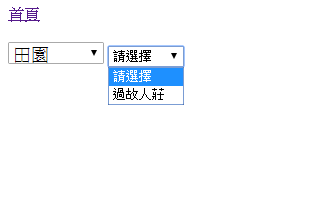
這次的筆記來寫一寫asp.net的下拉選單DropDownList的元件如何與資料表連動。第一個例子是連接資料表,第二個例子是加入第二個下拉選單(子類別)與第一個下拉選單(母類別)連動。
以下是流程:
1、加上一個asp:DropDownList 元件並連接資料表:檔名:(GridViewTestB01.aspx)
貓羽 發表在 痞客邦 留言(0) 人氣(18,250)



 紙牌遊戲 (2)